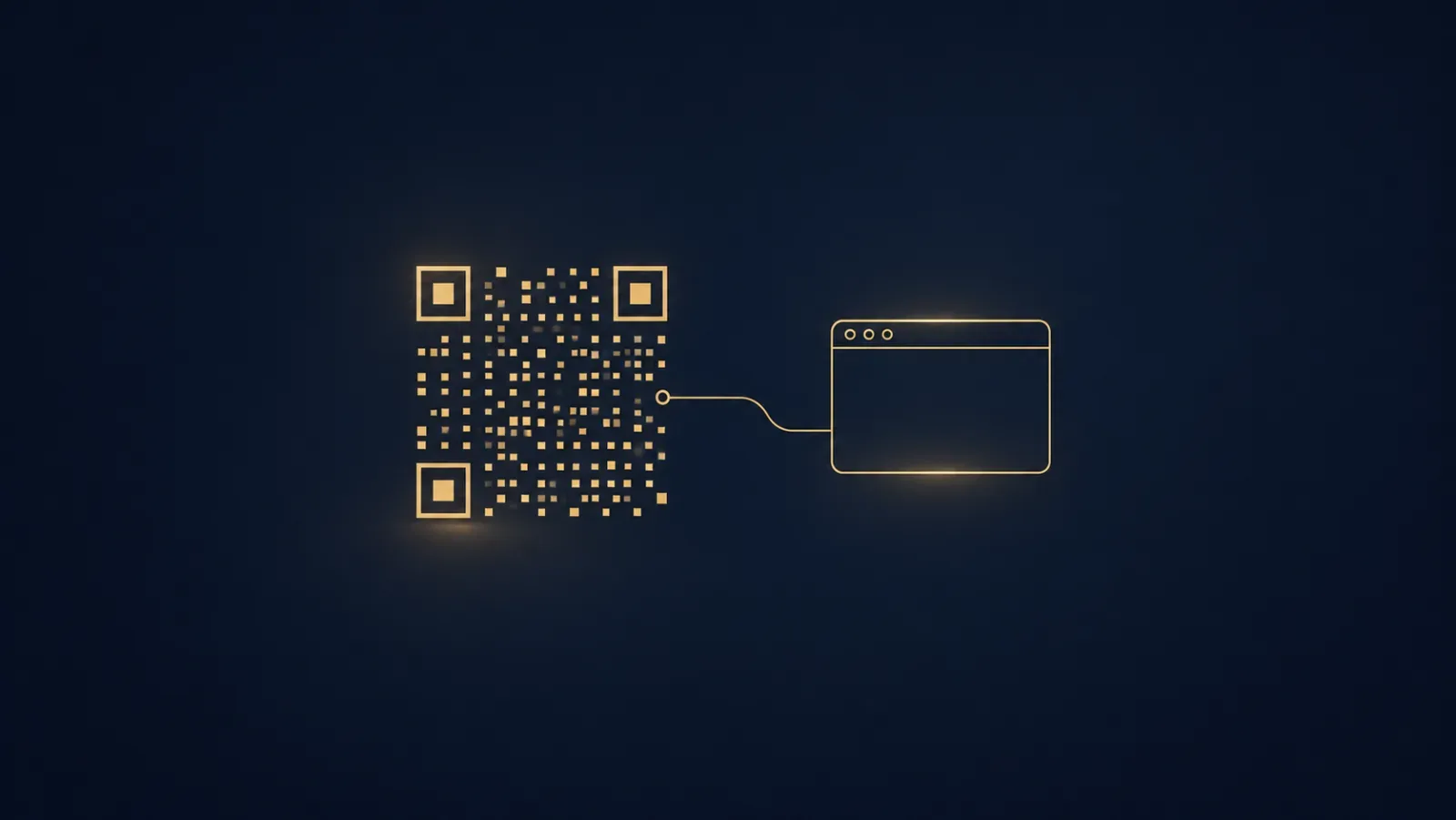
Ein QR-Code auf dem Firmenwagen, auf der Visitenkarte oder im Wartezimmer: Wer ihn mit dem Handy scannt, landet ohne Tippen auf Ihrer Website. Das ist praktisch – und kostet nichts. Trotzdem hören wir regelmäßig von Betrieben, deren gedruckte Codes plötzlich auf eine Fehlerseite oder ein Abo-Angebot führen. Die Ursache ist fast immer dieselbe: der falsche Code-Typ. Hier steht, wie Sie einen QR-Code erstellen, der dauerhaft funktioniert.
Statisch oder dynamisch: Welcher QR-Code ist der richtige?
Es gibt zwei Arten von QR-Codes, und der Unterschied entscheidet darüber, ob Ihr Flyer in zwei Jahren noch funktioniert.
- Statischer QR-Code: Die Adresse Ihrer Website steckt direkt im Muster. Der Code braucht keinen Server und kein Konto. Er läuft nie ab. Ändern lässt er sich nach dem Druck allerdings nicht mehr.
- Dynamischer QR-Code: Im Muster steckt eine Kurzadresse des Anbieters. Der Anbieter leitet von dort auf Ihre Website weiter. Sie können das Ziel später ändern und sehen Scan-Statistiken. Dafür hängt jeder Scan am Server dieses Anbieters.
Für eine Website-Adresse reicht in aller Regel der statische Code. Ihre Domain bleibt ja dieselbe. Fast alle Generatoren erstellen statische Codes kostenlos, für dynamische verlangen die meisten Geld.
Die Abo-Falle: Wenn der Code plötzlich ins Leere führt
Viele Generatoren bieten einen kostenlosen Testzugang an und erzeugen dabei ungefragt einen dynamischen Code. Nach einigen Tagen, oft nach 14, endet der Test. Wer kein Abo abschließt, dessen Code leitet nicht mehr weiter. Die 500 gedruckten Flyer, die Beschriftung am Transporter, das Schild an der Praxistür – alles zeigt dann auf eine Fehlerseite oder auf die Aufforderung, ein Abo zu kaufen.
Das Gleiche passiert, wenn Sie ein bestehendes Abo kündigen oder der Anbieter seinen Dienst einstellt. Sie haben keinen Einfluss darauf. Deshalb unser Rat:
Achten Sie beim Generator auf die Worte „statisch“ oder „ohne Ablaufdatum“. Wenn Sie sich registrieren oder eine Testphase starten sollen, ist es fast immer ein dynamischer Code. Dann lieber ein anderes Werkzeug nehmen.
So erstellen Sie einen QR-Code in fünf Minuten
Sie brauchen dafür keinen speziellen Dienst. Der einfachste Weg führt über den Browser, den Sie ohnehin nutzen:
- Richtige Adresse wählen. Öffnen Sie die Seite, auf die der Code führen soll. Das muss nicht die Startseite sein: Für einen Flyer zu Badsanierungen ist die passende Leistungsseite besser.
- Code erzeugen. Im Chrome-Browser am Computer öffnen Sie oben rechts das Menü mit den drei Punkten. Unter dem Eintrag zum Speichern und Teilen finden Sie „QR-Code erstellen“. Alternativ funktioniert jeder Generator, der statische Codes ohne Anmeldung herstellt.
- Als Grafik speichern. Für den Druck möglichst in hoher Auflösung oder als Vektordatei (SVG), damit die Druckerei ihn ohne Qualitätsverlust vergrößern kann.
- Testen. Scannen Sie den Code mit mindestens zwei Handys, am besten einem iPhone und einem Android-Gerät. Beide lesen QR-Codes direkt mit der Kamera-App.
- Erst dann drucken. Und nach dem Druck noch einmal am fertigen Produkt scannen.
Woran erkenne ich, wie viele Leute den Code scannen?
Das ist das Hauptargument für dynamische Codes. Sie brauchen dafür aber kein Abo. Hängen Sie an die Adresse einfach einen Kennzeichner an, zum Beispiel ?utm_source=flyer&utm_medium=qr. Ihr Statistik-Tool zeigt dann, wie viele Besucher über den Flyer kamen. Welche Statistik-Werkzeuge ohne Cookie-Banner auskommen, haben wir in einem eigenen Beitrag zusammengestellt: Statistik-Tools ohne Cookie-Banner.
Wichtig: Die Adresse wird dadurch länger, und das Muster des Codes wird dichter. Halten Sie den Zusatz kurz.
Größe, Kontrast, Rand: Was beim Druck zählt
Ein QR-Code, der auf dem Bildschirm funktioniert, scheitert manchmal im Druck. Die häufigsten Fehler, die wir sehen:
- Zu klein. Auf einer Visitenkarte sollte der Code nicht kleiner als etwa 2 × 2 cm sein. Auf einem Fahrzeug oder Plakat, das aus mehreren Metern gescannt wird, entsprechend größer. Als grobe Faustregel gilt: Die Kantenlänge sollte etwa ein Zehntel des Scan-Abstands betragen.
- Kein Rand. Rund um den Code braucht es eine freie, helle Fläche. Der Standard sieht dafür vier Kästchen-Breiten vor. Wer den Code bis an Kanten oder Bilder heranschiebt, macht ihn schwer lesbar.
- Zu wenig Kontrast. Dunkle Kästchen auf hellem Grund funktionieren am besten. Helles Muster auf dunklem Hintergrund oder Firmenfarben mit wenig Kontrast lesen manche Handys nicht.
- Logo zu groß. QR-Codes verkraften, dass ein Teil des Musters fehlt. Wie viel, legt die Fehlerkorrektur fest: Stufe L stellt etwa 7 Prozent wieder her, Stufe H etwa 30 Prozent. Wer ein Logo in die Mitte setzt, wählt eine hohe Stufe und hält das Logo klein. Und testet danach gründlich.
Wofür kleine Betriebe QR-Codes sinnvoll nutzen
Ein Code lohnt sich überall dort, wo jemand Ihre Adresse sonst abtippen müsste:
- Handwerk: Firmenwagen, Bauschild, Angebotsmappe, Rechnung. Der Code führt direkt zu Referenzen oder zum Kontaktformular.
- Praxen: Aushang im Wartezimmer zur Online-Terminbuchung, Hinweis auf geänderte Sprechzeiten, Infoblatt mit Link zu Anfahrt und Parkplätzen.
- Alle: Bewertungen sammeln. Rufen Sie Ihr Google-Unternehmensprofil am Computer auf und wählen Sie „Rezensionen lesen“ und dann „Mehr Rezensionen erhalten“. Dort finden Sie den Link zum Bewertungsformular und gleich einen fertigen QR-Code zum Herunterladen. Der passt auf die Theke oder die Rechnung. Mehr zum Profil lesen Sie in unserem Beitrag zum Google-Unternehmensprofil.
Was passiert, wenn sich meine Website-Adresse ändert?
Ein statischer Code zeigt immer auf dieselbe Adresse. Wird eine Seite gelöscht oder umbenannt, führt der Code ins Leere. Das lässt sich verhindern: Bei einem Umbau der Website legt man für alte Adressen eine Weiterleitung auf die neue an. Dann funktionieren auch alte Flyer weiter. Wie Sie solche toten Links auf Ihrer Seite aufspüren, steht im Beitrag Tote Links finden.
Deshalb lohnt es sich, für gedruckte Codes Adressen zu wählen, die lange stabil bleiben. Die Startseite oder eine Leistungsseite ist sicherer als eine Aktionsseite, die nach drei Monaten verschwindet.
Kurz zusammengefasst
- Für Ihre Website reicht ein kostenloser, statischer QR-Code ohne Anmeldung.
- Generatoren mit Testphase erzeugen meist dynamische Codes, die nach Ablauf nicht mehr funktionieren.
- Scans zählen Sie mit einem kurzen Zusatz an der Adresse und Ihrem Statistik-Tool.
- Vor dem Druck auf Größe, Rand und Kontrast achten und mit zwei Handys testen.
- Bei Änderungen an der Website Weiterleitungen für alte Adressen einrichten.
Sie möchten erst einmal eine einfache Website, auf die Ihr Code zeigen kann? Unsere Visitenkarten-Website umfasst eine Seite zum Festpreis von 790 €, das Hosting im ersten Jahr ist inklusive.
Lass uns über dein Projekt sprechen.
30 Minuten Erstgespräch, kostenlos und unverbindlich. Konkrete Antworten statt Sales-Pitch.
→ Kontakt aufnehmen